Если мобильный интернет Т2 не заработал после вставки SIM-карты или после смены телефона, сначала попробуйте автоматическую настройку. Это самый короткий путь: телефон может сам получить профиль, и вам не придётся заполнять поля вручную. Если профиль не пришёл или не сохранился, переходите к ручной настройке.
На iPhone и Android логика одна: сначала проверяете готовые настройки, потом вручную сверяете точку доступа и передачу данных. Главная ловушка простая — значок сети ещё не означает, что интернет уже работает.
Эта инструкция пригодится, если вы только что вставили SIM-карту, сменили телефон или после сброса настройки пропали. Ещё один частый случай — сеть на экране есть, а сайты не открываются даже при включённой связи.
Сначала проверьте, включена ли передача данных и видит ли телефон сеть. Если связь есть, а мобильный интернет не работает, переходите к настройке. Обычно в такой ситуации либо не применился профиль, либо устройство сохранило старые параметры.
После сброса телефона или ручной правки настроек мобильный интернет часто ломается без заметных предупреждений: сеть есть, а страницы не грузятся. В этом случае сначала пробуйте автоматическую настройку, а ручную оставляйте как следующий шаг.
Автоматическая настройка подходит, если телефон может принять готовые параметры без вашего участия. Это самый короткий маршрут: не нужно вспоминать названия полей и сверять каждую строку вручную.
После установки проверьте результат не по значку сети, а по реальной передаче данных: откройте сайт или любое приложение без Wi-Fi. Если страницы не открываются, значит настройки не применились полностью.
Не ограничивайтесь тем, что на экране появился значок сети. Проверьте, включены ли мобильные данные и открываются ли сайты без Wi-Fi. Если всё грузится, автоматическая настройка сработала.
Если телефон не принимает профиль или после установки интернет всё равно не появился, переходите к ручной настройке интернета Т2. Это обычный рабочий вариант, а не запасной план на удачу.
Ручные настройки интернета Т2 нужны, когда телефон не получает профиль автоматически или продолжает работать по старым параметрам. Здесь важна аккуратность: одна неверная буква в точке доступа может оставить телефон без мобильного интернета, хотя внешне всё будет выглядеть нормально.
Самые частые промахи — лишний пробел, пропущенная буква и сохранение не того профиля. Ещё одна типичная ошибка: пользователь всё ввёл правильно, но оставил активным старый APN. Поэтому после сохранения полезно ещё раз открыть список и убедиться, что выбран именно свежий профиль.
После сохранения выйдите из меню, выключите и снова включите мобильные данные, затем откройте любой сайт без Wi-Fi. Если страницы не грузятся, перезагрузите телефон и проверьте настройки ещё раз. Это часто помогает быстрее, чем повторный ручной ввод.
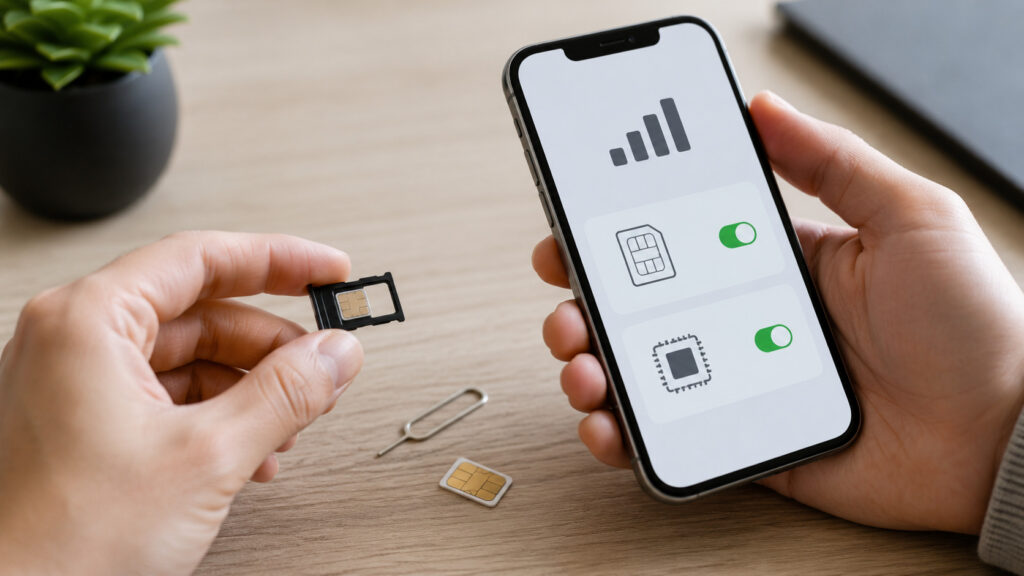
На Android обычно проще добраться до параметров мобильной сети и точки доступа: система даёт больше ручного доступа к настройкам. Это удобно, если хотите всё проверить сами, а не ждать, пока телефон подхватит профиль автоматически.
Если интернет всё ещё не работает, проверьте две вещи: включена ли передача данных и не остался ли активным старый профиль точки доступа. Чаще всего сбивает именно это, а не сама SIM-карта.
На iPhone сначала проверьте раздел сотовой связи и передачу данных, а потом уже переходите к точке доступа, если профиль не применился автоматически. Здесь часто мешает не сама сеть, а выключенная передача данных или старый профиль.
Если iPhone показывает сеть, но не открывает страницы, начните именно с этих двух вещей: передачи данных и профиля точки доступа. Иначе легко уйти в повторный ввод там, где проблема сидит в одном переключателе.
Если интернет не появился после автоматической или ручной настройки, не повторяйте один и тот же маршрут по кругу. Сначала проверьте базовые вещи: включены ли мобильные данные, выбран ли правильный профиль, не мешает ли старый APN и помогает ли перезагрузка телефона.
Если у вас две SIM-карты, отдельно проверьте, что для передачи данных выбрана именно SIM Т2. Это частая мелочь, из-за которой всё выглядит нормально, а трафик уходит не туда.
Если после проверки мобильных данных, APN и перезагрузки интернет Т2 всё ещё не работает, обратитесь в поддержку и назовите, что именно не получается: профиль не сохраняется, страницы не открываются без Wi-Fi или телефон не видит передачу данных. Так вам быстрее подскажут следующий шаг, чем если просто сказать «интернета нет».