eSIM T2 можно настроить на iPhone и Android, если устройство поддерживает eSIM, а оператор выдал QR-код или данные активации. На iPhone eSIM добавляют через настройки сотовой связи или мобильных данных. На Android путь зависит от производителя: нужно открыть раздел управления SIM, добавить eSIM и завершить активацию. Если переносите eSIM на новый телефон, сначала получите новые данные активации, установите eSIM на новом устройстве и только потом удаляйте старый профиль, если это требуется.
Перед тем как разбираться, как настроить eSIM T2, проверьте три вещи. Без них установка может не пройти.
Для eSIM важен ещё один момент: QR-код или данные активации могут быть одноразовыми или иметь ограниченный срок действия. Если код уже использован, просрочен или выпущен для другого устройства, понадобится новый профиль.
| Что проверить | Зачем это нужно | Что делать, если не подходит |
|---|---|---|
| Поддержка eSIM в телефоне | Без неё профиль не установится | Использовать совместимое устройство |
| Наличие QR-кода или данных активации | Без них eSIM не добавить | Получить новые данные у T2 |
| Интернет на устройстве | Нужен для загрузки профиля | Подключиться к Wi‑Fi или мобильной сети |
| Модель и регион устройства | На некоторых моделях и в некоторых регионах eSIM может быть недоступна | Проверить характеристики именно своей версии |
Источник изображения: iChip
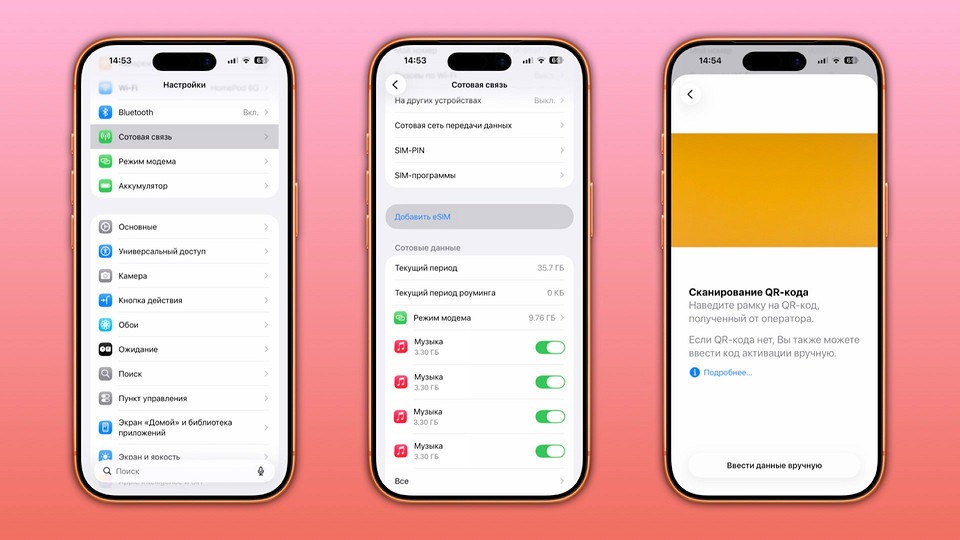
Если вам нужно понять, как установить eSIM T2 на iPhone, делайте так:
Если вам нужно как добавить eSIM T2 на iPhone, это тот же процесс: профиль добавляется через настройки связи, а затем iPhone предлагает задать параметры линии.
Это не означает, что eSIM не работает. Обычно причина в одном из следующих случаев:
В такой ситуации помогает ручной ввод данных активации, если они выданы вместе с QR-кодом. Если данных нет или код не подходит, нужен новый профиль eSIM.
Перенос eSIM на новый iPhone отличается от первой установки. Безопасный порядок такой:
Такой порядок важен: если сначала удалить eSIM со старого телефона, а потом выяснится, что новый профиль не активируется, можно временно остаться без связи.
Источник изображения: AndroidInsider.ru
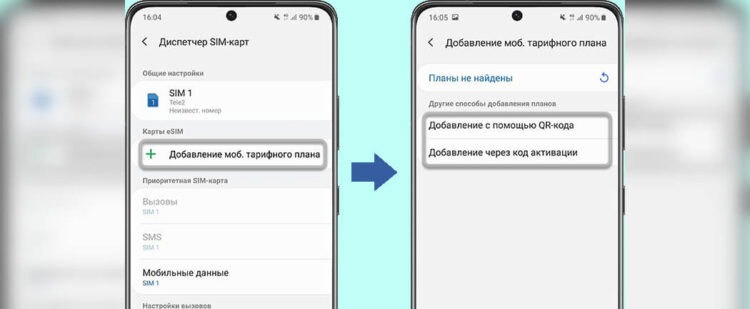
На Android названия пунктов отличаются в зависимости от производителя и версии системы, но логика одна.
Обычно нужно:
Если вам нужно понять, как сделать eSIM T2 на Android, не путайте это с обычной физической SIM: eSIM не вставляется в слот, а загружается в память телефона.
| Производитель | Как может называться нужный раздел |
|---|---|
| Samsung | Диспетчер SIM, Подключения |
| Xiaomi | SIM-карты и мобильные сети |
| Google Pixel | Сеть и интернет, SIM |
| Honor / Huawei | Мобильная сеть, Управление SIM |
Название пункта может отличаться даже у одного бренда в разных версиях Android. Смысл один: найти раздел управления SIM и добавить eSIM.
Запрос как создать eSIM T2 на iPhone на практике обычно означает не создание eSIM с нуля, а её добавление и активацию.
Сам пользователь eSIM не создаёт вручную:
То есть правильнее говорить не «создать eSIM», а добавить и активировать eSIM T2 на iPhone.
| Проблема | Что это может означать |
|---|---|
| iPhone или Android не видит QR-код | Камера не распознала код или он повреждён |
| Профиль не активируется | Код уже использован, истёк или не подходит к устройству |
| Нет пункта eSIM в настройках | Телефон может не поддерживать eSIM |
| Связь есть, но нет интернета | Не выбран профиль для мобильных данных или не включены мобильные данные |
Если eSIM уже была установлена на другом устройстве, для нового телефона обычно нужны новые данные активации. Старый профиль не всегда можно просто перенести.